Cómo armar tu perfil de Google Business
Tu perfil puede mostrar tus horarios, tu teléfono, tus fotos y tus reseñas en Google. Los pasos, las formas de verificar y qué completar.
Tu perfil de Google Business es la ficha que puede mostrar tu nombre, tus horarios, tu teléfono, tus fotos y tus reseñas en la Búsqueda y en Maps de Google. Es gratis y, para un negocio local, es de lo más útil que puedes armar. En esta lección ves los pasos para reclamarlo y verificarlo, las formas en que Google puede verificarte y qué completar para que el perfil y tu web digan lo mismo.
Qué es un perfil de Business y quién puede tener uno
Un perfil de Business es el recuadro de información que puede aparecer cuando alguien busca el nombre de tu negocio o un servicio cerca de donde está. Puede mostrar tu dirección, tus horarios, un enlace a tu web, fotos y las reseñas que dejó la gente. Los clientes lo usan para decidir, y para llamar o pedir indicaciones sin pasar antes por tu sitio.
Las pautas de Google están escritas para negocios que tratan con los clientes en persona, ya sea en su local o yendo a casa del cliente. Un negocio que solo trabaja por internet no encaja. Si vas a atender a tus clientes donde ellos están, puedes servirlos sin hacerlos ir a una dirección, como vimos en la lección 6-5.
Google agrega que la información completa y exacta hace que un negocio tenga más probabilidades de aparecer en los resultados locales, y que verificar el perfil le dice a Google que estás autorizado a representar al negocio. Por eso esta lección tiene dos partes: conseguir la verificación y completar bien el perfil.
Antes de empezar
Ten todo esto a mano para no frenarte a la mitad.
- Una cuenta de Google. Google dice que la necesitas para registrar un perfil de Business, y que no tiene que ser una dirección de Gmail. Usa una cuenta que pertenezca al dueño del negocio, no a un freelancer ni a un empleado que se puede ir.
- El nombre de tu negocio, tal como lo conocen los clientes. El que está en tu cartel, tus facturas y tu web.
- Tu dirección, o las zonas que atiendes.
- Tu teléfono y tu sitio web.
- Tus horarios, con los horarios especiales de los feriados.
- Unas cuantas fotos buenas. El exterior de tu local, el interior, tu equipo y tu trabajo.
- Una forma de verificar. Un teléfono que pueda recibir una llamada o un mensaje de texto, acceso a tu correo o un buzón donde pueda llegar una tarjeta postal.
Los pasos
Google cambia sus pantallas de vez en cuando, así que los botones pueden verse un poco distintos de lo que describimos aquí. El orden es el mismo.
- Inicia sesión con la cuenta de Google que elegiste.
- Busca tu negocio por nombre y ciudad. Google también sugiere probar con "mi negocio" (my business).
- Agrégalo o reclámalo. Si tu negocio no está en Google, agrégalo. Si ya está y nadie lo reclamó, reclámalo. No crees una segunda ficha para el mismo negocio.
- Abre business.google.com y elige la opción para verificar tu negocio (en la versión en inglés se llama Get verified).
- Elige uno de los métodos que Google te ofrece. No puedes elegir un método que no aparece en tu pantalla. Google decide cuáles ofrecer.
- Completa ese método. En la próxima sección se explica cada uno.
- Espera la revisión. Google dice que las revisiones de verificación tardan hasta cinco días hábiles, y pocas veces más.
Las formas en que Google puede verificarte
Google dice que las opciones que ves dependen del tipo de negocio, la información pública, la región y el horario de atención. Las elige de forma automática, no puedes cambiarlas y, en algunos casos, puede pedirte dos o más. Estas son las que Google enumera.
Teléfono o mensaje de texto
Google envía un código por llamada o mensaje de texto. Tienes que poder atender una llamada en la línea del negocio o recibir un mensaje. Un menú telefónico automático no puede recibir el código, así que un negocio que solo tiene una línea con menú debe revisar esto primero.
Correo electrónico
Google envía instrucciones por correo. Necesitas acceso a la dirección que aparece en la pantalla de verificación y seguir los pasos del mensaje.
Videollamada en vivo
Empiezas con un chat de texto y después haces una videollamada con un representante de soporte de Google. Google dice que esta opción puede no estar disponible para todos los negocios, y que las llamadas solo se pueden hacer dentro del horario de atención de tu ubicación. Debes estar en tu negocio, con un dispositivo que maneje video, y estar listo para mostrar dónde estás y que el negocio es tuyo.
Tarjeta postal
Google envía por correo un código a tu dirección, y tú lo escribes en tu perfil. No se ofrece a todos los negocios. Google dice que la mayoría de los códigos llega dentro de los 14 días y que un código vence a los 30 días. Mientras esperas, no cambies el nombre, la dirección ni la categoría del negocio, y no pidas un segundo código, porque cancela el primero.
Grabación de video
Para algunos negocios, la verificación se hace con un video grabado. Google enlaza una guía aparte con los detalles, y dice que si tu negocio cumple los requisitos para la verificación por video, recomienda esta opción.
Verificación instantánea
Google también señala que algunos negocios se verifican al instante, por ejemplo cuando el sitio web está verificado en Google Search Console. Que se te ofrezca esa opción depende de Google.
Después de la verificación: completa el perfil
Un perfil verificado con los campos vacíos es una oportunidad perdida. Google dice que la información completa y exacta ayuda a los clientes y ayuda a que aparezcas en los resultados. Repasa cada parte.
Nombre y categorías
Usa el nombre real de tu negocio, el que los clientes ven en tu cartel y en tus facturas. No le agregues palabras clave, una ciudad ni un eslogan para que se vea mejor. Las pautas de Google piden el nombre real, y un perfil que rompe las reglas puede sufrir restricciones. Elige la categoría que mejor describe tu actividad principal y suma otras solo si son ciertas.
Dirección o zona de servicio, teléfono y sitio web
Escribe tu dirección si los clientes te visitan, o las zonas que atiendes si vas a casa de ellos. Agrega un teléfono principal y tu sitio web. Usa el mismo formato que en tu web, como explicó la lección 6-5.
Horarios, incluidos los horarios especiales
Google incluye los horarios de atención, con los horarios especiales, entre los datos que hay que mantener al día. Carga tus horarios habituales y actualízalos antes de cada feriado. Un cliente que llega a una puerta cerrada es el tipo de problema que un perfil debería evitar.
Servicios, productos y descripción
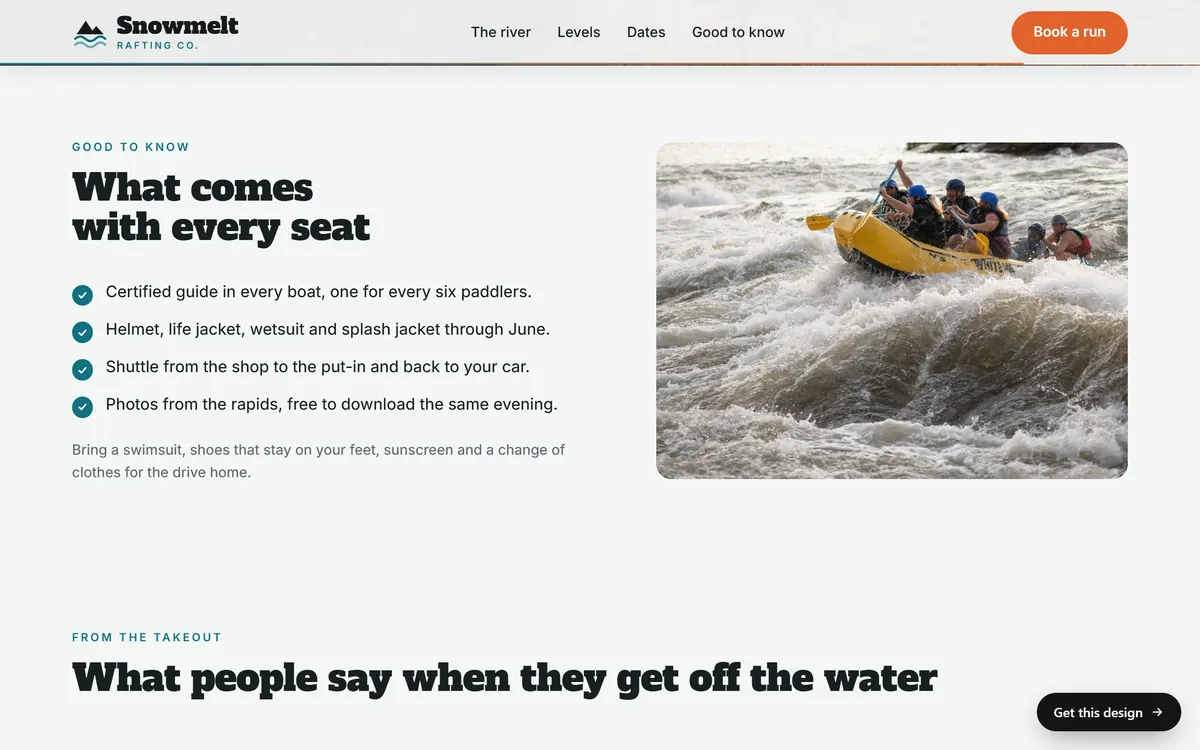
Si el perfil ofrece campos para servicios o productos, complétalos con las mismas palabras de tu web. Escribe una descripción breve con lenguaje simple: qué haces, para quién y dónde. Usa las palabras de tus clientes, como vimos en la lección 6-3. La lista de lo que incluye una oferta es un buen modelo. La página de Snowmelt que ves abajo lista lo que viene con cada asiento, en pocas líneas, y los mismos datos servirían muy bien en un perfil.
Una plantilla simple para la descripción: qué haces, para quién y dónde, después un dato que te distinga, y después cómo contactarte. Para un dentista familiar inventado podría decir: "Dentista familiar en Tampa. Limpiezas, empastes y visitas de urgencia para niños y adultos. Abrimos los sábados. Llama o reserva en línea." Cada palabra es simple, y cada afirmación es una que puedes cumplir.
Fotos y videos
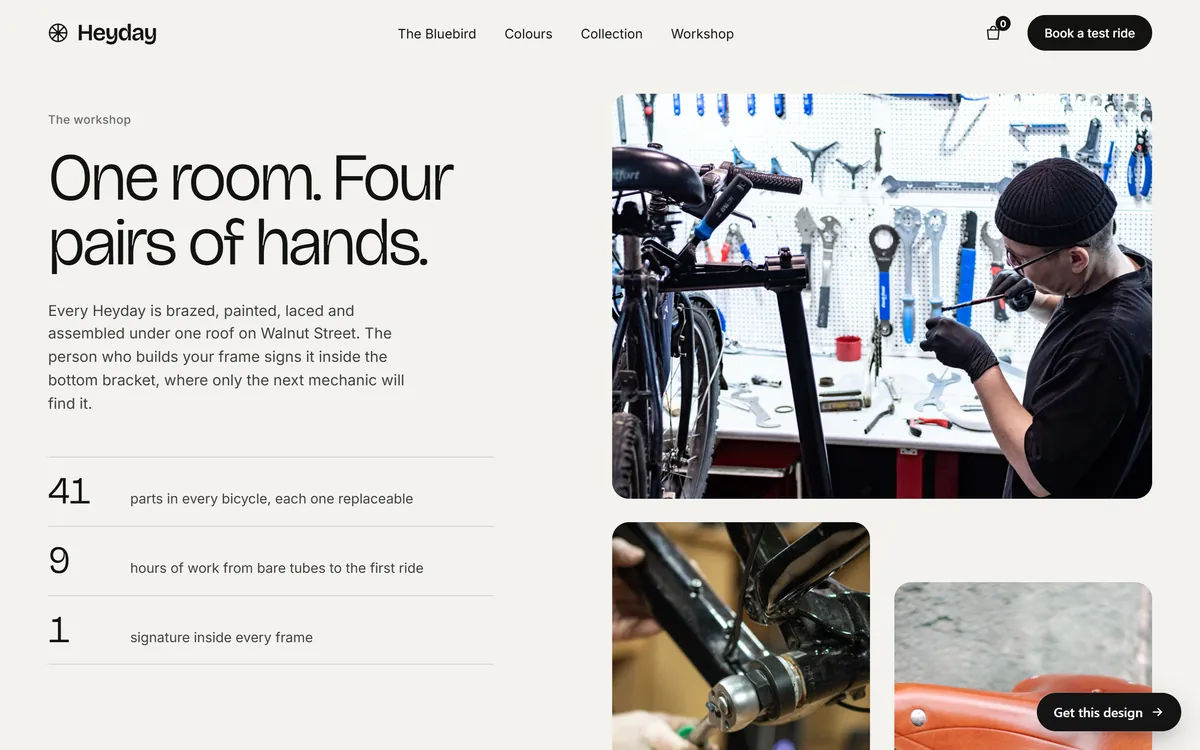
Google dice que las fotos y los videos ayudan a mostrarles a los clientes lo que ofreces. Usa fotos reales: tu local, tu equipo, tu trabajo. Evita las imágenes de archivo. La sección del taller de Heyday muestra el tipo de foto que le cuenta al cliente quién está detrás del negocio.
Reseñas
Los clientes pueden dejar reseñas en tu perfil, y tú puedes responderlas. Google describe las respuestas como públicas y como una buena manera de construir relaciones. La lección 6-7 trata cómo pedir reseñas y cómo contestarlas.
Mantén el perfil y tu web de acuerdo
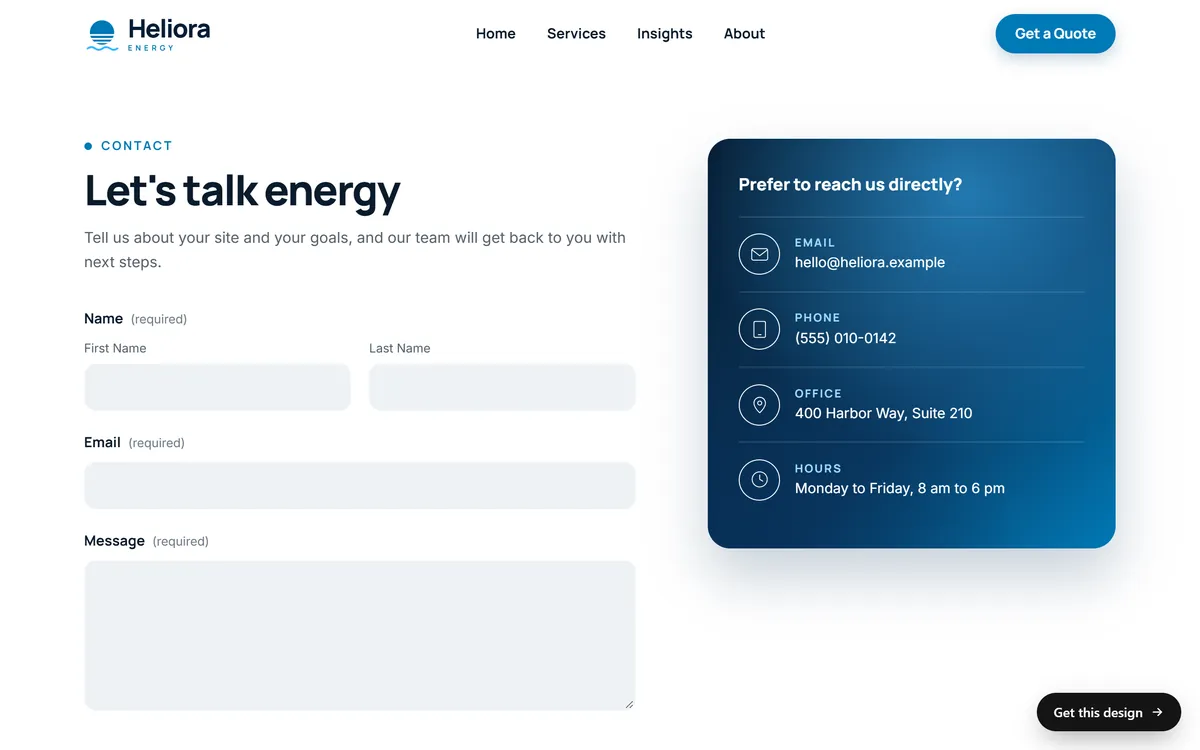
Tu perfil y tu web le cuentan la misma historia a los mismos clientes. Comprueba que el nombre del negocio, la dirección, el teléfono, los horarios, el enlace a tu web y los servicios principales sean idénticos en los dos. Una página de contacto como la de Heliora Energy, que ves abajo, con el correo, el teléfono, la dirección de la oficina y los horarios en texto simple, hace que la comprobación sea fácil.
Una rutina mensual
- Responde las reseñas nuevas.
- Comprueba que tus horarios sean correctos para el mes que viene, con los feriados.
- Agrega algunas fotos nuevas.
- Mira los números del perfil, como las llamadas y los pedidos de indicaciones, y anótalos.
- Busca tu negocio como lo haría un cliente y comprueba que todo se vea bien.
Problemas frecuentes
- No te ofrecen la opción de verificación que quieres. Google elige los métodos. Vuelve a intentarlo más tarde, comprueba que tu información sea exacta y usa las opciones que aparecen en pantalla.
- La tarjeta postal no llega. Espera los 14 días que menciona Google, asegúrate de que la dirección sea correcta y pide un código nuevo solo si el primero falló, recordando que una nueva solicitud cancela la anterior.
- Otra persona reclamó tu negocio. Busca en las páginas de ayuda del perfil de Business cómo comunicarte con Google por este tema. No crees un duplicado.
- El perfil muestra información incorrecta. Actualízalo desde tu cuenta y revisa los datos en los otros sitios donde apareces.
Errores que conviene evitar
- Crear un segundo perfil para el mismo negocio. Los duplicados confunden a los clientes y a Google. Reclama el que ya existe.
- Usar una dirección falsa o prestada. Rompe las pautas y puede poner en riesgo todo el perfil.
- Rellenar el nombre del negocio. "El Mejor Plomero Tampa Barato" no es tu nombre.
- Dejar los horarios mal. Los horarios desactualizados te cuestan clientes y reseñas.
- Usar solo fotos de archivo. La gente quiere ver el lugar real y el equipo real.
- Ignorar las reseñas. Una respuesta es pública, y todos los clientes futuros pueden leerla.
- Dejar el único acceso en manos de una persona. Mantén el acceso con el dueño del negocio y anota quién lo tiene.
- Cambiar el nombre, la dirección o la categoría mientras viaja una tarjeta postal. Google lo desaconseja.
Tu perfil de Business y tu web
Cada sitio que hacemos incluye SEO setup, hosting, versión para celular, formularios de contacto y textos escritos para tu negocio. Si quieres ayuda para administrar tu perfil, la gestión de Google Business es un servicio mensual que puedes sumar. Cuando quieras avanzar, puedes empezar tu sitio.
Preguntas frecuentes
¿Cómo creo un perfil de Google Business?
Inicia sesión con una cuenta de Google, busca tu negocio por nombre y ciudad, agrégalo o reclámalo, abre business.google.com, elige la opción para verificar tu negocio y completa uno de los métodos que ofrece Google. Después completa los datos.
¿El perfil de Google Business es gratis?
Sí. Crearlo y administrarlo no cuesta nada. Desconfía de quien te pida dinero por listarte o por verificarte.
¿Cómo verifico mi negocio en Google?
Elige una de las opciones que Google te ofrece en pantalla: teléfono o mensaje de texto, correo electrónico, videollamada en vivo, tarjeta postal o grabación de video. Las que ves dependen del tipo de negocio, la información pública, la región y el horario de atención.
¿Cuánto tarda la verificación?
Google dice que las revisiones tardan hasta cinco días hábiles después de que terminas un método. El código de una tarjeta postal suele llegar en 14 días y vence a los 30.
¿Por qué no veo la opción de verificación que quiero?
Google decide qué métodos ofrecer, y no se puede cambiar. Algunas opciones, como la videollamada o la tarjeta postal, no están disponibles para todos los negocios.
¿Necesito un sitio web para tener un perfil de Business?
El perfil puede enlazar a un sitio web, y un sitio le da al cliente más detalle del que cabe en un perfil. Además, ayuda a Google a entender tu negocio. Mantén idénticos los datos en los dos.
¿Puedo tener un perfil si no tengo un local a la calle?
Si atiendes a los clientes en persona yendo a su casa, puedes listar las zonas que atiendes en lugar de mostrar una dirección pública. Un negocio que solo trabaja por internet no encaja en las pautas de Google.
¿Puedo usar otro nombre en mi perfil?
Usa el nombre que los clientes ven en el mundo real. Agregar palabras clave o eslóganes al nombre puede traerle problemas al perfil.
¿Por qué la información de mi perfil es incorrecta?
Los datos pueden venir de lo que cargaste tú, de otros sitios web o de sugerencias de los clientes. Actualiza el perfil desde tu cuenta y corrige los mismos datos en otros sitios.
¿Cada cuánto debo actualizar mi perfil?
Cada vez que algo cambie, como los horarios, el teléfono o los servicios, y una vez al mes para una revisión rápida, con fotos nuevas y respuestas a las reseñas.
¿Quieres una web que haga todo esto? Empieza tu sitio