Google Search Console, paso a paso
Search Console es la ventana gratuita de Google para ver cómo le va a tu sitio en las búsquedas. Agrégalo, verifícalo y aprende qué informes importan.
Google Search Console es una herramienta gratuita de Google que te muestra cómo le va a tu web en la Búsqueda de Google: qué búsquedas muestran tus páginas, cuántas veces las toca la gente y si Google puede encontrarlas y leerlas. En esta lección la recorres paso a paso, desde agregar tu sitio hasta una revisión mensual de diez minutos.
Para qué sirve Search Console
Google la describe como una herramienta que ayuda a cualquier persona con una web a entender cómo le va en la Búsqueda de Google. Informa sobre cómo Google rastrea, indexa y muestra tu sitio. En palabras simples: Google envía un programa a visitar tus páginas, guarda lo que encuentra en su índice y después decide qué páginas mostrar para cada búsqueda. Search Console te muestra lo que pasó en cada uno de esos pasos.
Responde preguntas que ninguna otra herramienta puede responder. ¿Qué búsquedas llevaron gente a tu sitio? ¿Mis páginas importantes están en Google? ¿Google encontró algún problema? ¿Hay un mensaje de Google que debería leer?
Search Console y Google Analytics son herramientas distintas
Search Console informa lo que pasa antes del clic, dentro de la Búsqueda de Google. Google Analytics, de la lección 10-1, informa lo que hace la gente después de llegar a tu sitio. Necesitas las dos para ver todo el camino: Search Console muestra cómo te encuentran y Analytics muestra qué hacen después. Sus números no van a coincidir exactamente, porque cuentan cosas distintas.
Cómo empezar en nueve pasos
- Entra con una cuenta de Google que vayas a conservar. Usa una cuenta del negocio que controles tú. Si la persona que lo configuró se va, no quieres perder el historial.
- Agrega tu sitio como propiedad. Vas a elegir entre una propiedad de dominio y una propiedad de prefijo de URL. La próxima sección explica la diferencia.
- Verifica que el sitio es tuyo. Google pide una prueba antes de mostrarte datos. Las opciones están más abajo.
- Deja la verificación puesta. No la quites cuando ya funcione.
- Considera enviar un sitemap. Es opcional, y se explica más adelante en esta lección.
- Abre el informe de indexación de páginas (Page indexing). Comprueba que tus páginas importantes estén en Google.
- Inspecciona una página. Usa la herramienta de inspección de URL (URL Inspection) con tu página de inicio y con una página de servicio.
- Abre el informe de rendimiento (Performance). Mira tus consultas y tus páginas.
- Fija una revisión mensual. Google sugiere mirar más o menos una vez al mes, y también cuando cambies tu contenido.
Search Console necesita un tiempo para llenarse de datos después de verificar. Google no da un plazo fijo, así que vuelve en unos días.
Propiedad de dominio o propiedad de prefijo de URL
Cuando agregas un sitio, Search Console ofrece dos tipos de propiedad.
- Propiedad de dominio (Domain). Escribes solo el dominio, por ejemplo el nombre de tu negocio seguido de .com. Incluye los datos de todos los protocolos (http y https) y de todos los subdominios de tu sitio. Google dice que la única forma de verificar una propiedad de dominio es con un registro en el proveedor de tu dominio.
- Propiedad de prefijo de URL (URL prefix). Escribes una dirección completa, con el https del principio. Cubre solo las direcciones que empiezan exactamente así. Se puede verificar de varias maneras.
Si puedes entrar a la configuración del proveedor de tu dominio, o alguien puede hacerlo por ti, la propiedad de dominio te da el panorama más completo. Si no puedes, una propiedad de prefijo de URL es una buena manera de empezar.
Las formas de verificar la propiedad
Google lista estas opciones en sus páginas de ayuda. Para una propiedad de dominio solo sirve la primera. Para una de prefijo de URL sirven todas.
- Proveedor del dominio (registro DNS). Agregas un registro TXT o CNAME en la configuración de tu proveedor de dominio. Con algunos proveedores, Google lo puede agregar por ti de forma automática.
- Subir un archivo HTML. Descargas un archivo desde Search Console y lo subes a la raíz de tu sitio, donde cualquiera pueda abrirlo sin iniciar sesión.
- Etiqueta HTML. Agregas una etiqueta meta corta, que te da Search Console, en la sección head de tu página de inicio pública.
- Código de seguimiento de Google Analytics. Si el código de Analytics ya está en tu página de inicio, puedes usarlo, siempre que tengas permisos de edición en esa cuenta de Analytics y uses la misma cuenta de Google en las dos herramientas.
- Fragmento del contenedor de Google Tag Manager. La misma idea, para quienes ya usan Tag Manager, con permiso de publicación o de administración en el contenedor.
La verificación dura mientras Search Console pueda confirmar que tu código sigue ahí. Si quitas la etiqueta, el archivo o el registro DNS, Google te avisa, y si el problema no se arregla, tus permisos sobre esa propiedad vencen después de un período de gracia. Si todos los propietarios verificados pierden el acceso, todos pierden el acceso a la propiedad. Anota qué método usaste y pídele a quienes se ocupan de tu sitio que no lo quiten.
Los informes que conviene conocer
Search Console tiene muchos informes. Estos son los que necesita un negocio pequeño.
Informe de rendimiento (Performance)
Muestra cuánto tráfico recibes desde la Búsqueda de Google, con desgloses por consultas, páginas, países y dispositivos. Tiene cuatro números.
- Clics. Cuántas veces la gente pasó de Google a tu sitio.
- Impresiones. Cuántas veces aparecieron tus páginas en los resultados, las haya tocado alguien o no.
- CTR. El porcentaje de clics: los clics divididos por las impresiones.
- Posición media. Más o menos en qué lugar aparecieron tus páginas en los resultados. Un número más bajo está más cerca de arriba, y cambia de una búsqueda a otra, así que mira la tendencia y no un solo día.
El informe guarda unos dieciséis meses de historial, así que puedes comparar esta temporada con la misma del año pasado. Un ejemplo inventado: una página apareció 2,000 veces y recibió 60 clics, o sea un CTR de 3 por ciento. Si otra página apareció 2,000 veces y recibió solo 10 clics, la segunda se ve pero no se elige, y tal vez su título necesite trabajo.
La pestaña de consultas
Las consultas son las palabras que escribió la gente. Léelas como una encuesta de clientes que no tuviste que hacer. Busca las búsquedas que incluyen tu nombre y las que hablan de lo que vendes. Busca también preguntas. Una pregunta que aparece seguido es un buen tema para una página corta o una respuesta en tus preguntas frecuentes.
La pestaña de páginas
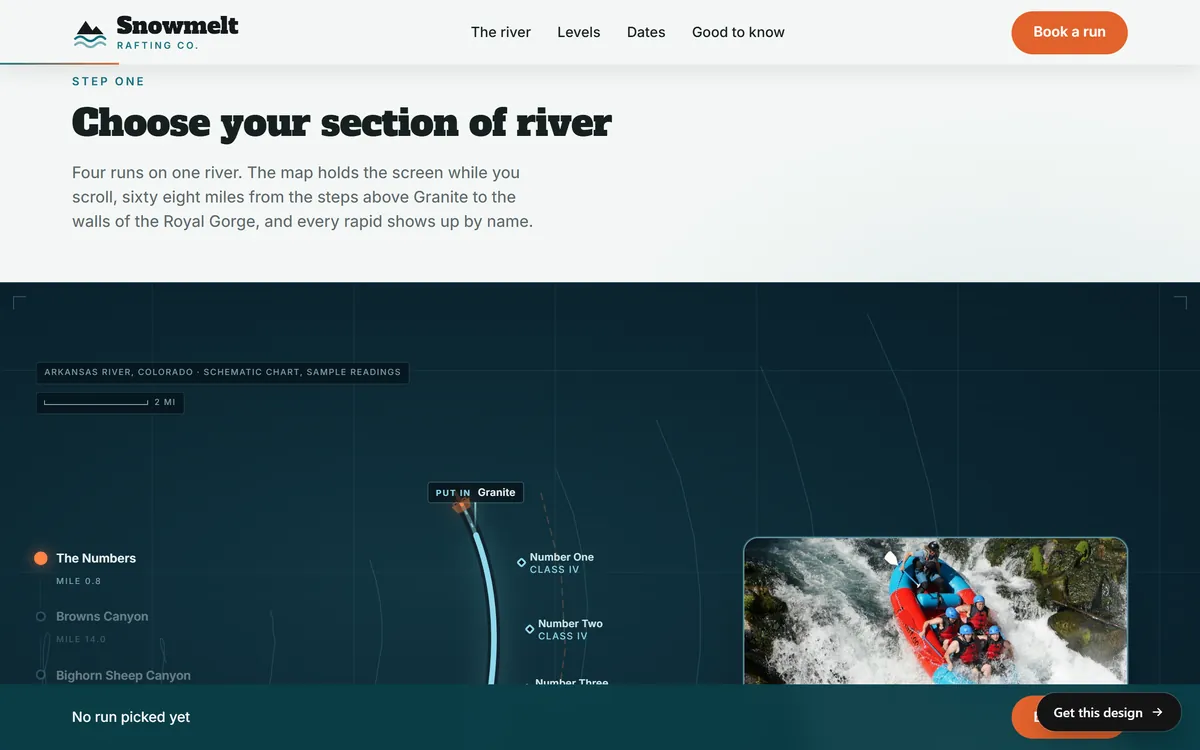
Páginas muestra cuáles de tus páginas aparecen en Google y cómo les va. Compárala con el informe de páginas de Analytics. Una página que aparece mucho pero casi nadie toca puede necesitar un título más claro. Una página que sí se toca pero no lleva a acciones puede necesitar un próximo paso más claro. Una página con un tema específico, como un tramo del río o un servicio, es más fácil de relacionar con una búsqueda.
Informe de indexación de páginas (Page indexing)
Este informe ordena las páginas que Google conoce en grupos, según estén o no en el índice de Google, y explica por qué las demás no lo están. Google sugiere revisarlo con regularidad para detectar aumentos de errores o caídas en las páginas indexadas, porque pueden señalar un problema de rastreo. Una página que figura como no indexada no siempre es un problema, así que lee el motivo antes de actuar.
Herramienta de inspección de URL (URL Inspection)
Pega una dirección en la barra de búsqueda de arriba. La herramienta muestra el estado actual de indexación de esa página, te deja probar la versión en vivo y te deja pedirle a Google que la rastree. Úsala después de publicar una página importante o de arreglar un problema.
Informe de sitemaps (Sitemaps)
Un sitemap es un archivo que lista las páginas de tu sitio. Google puede encontrar páginas sin uno, y enviarlo es opcional. Aun así puede ayudar a Google a descubrir tus páginas, y el informe de sitemaps muestra el resultado del último intento de Google por leerlo y los errores que encontró. Que una página figure en un sitemap no garantiza que Google la rastree ni la indexe. La dirección de tu sitemap depende de tu plataforma, así que pregúntale a quien se ocupa de tu sitio.
Informe de métricas web esenciales (Core Web Vitals)
Muestra cómo rinden tus páginas, según datos de uso real. Si lista problemas, muéstrale el informe a quien se ocupa de tu sitio.
Acciones manuales y problemas de seguridad
El informe de acciones manuales (Manual actions) muestra los problemas que Google encontró, en qué sección de tu sitio y dónde informarte más. El informe de problemas de seguridad (Security issues) muestra advertencias cuando Google detecta que un sitio podría haber sido hackeado. Si alguno de los dos lista algo, lee el detalle y actúa rápido.
Herramientas que conviene usar con cuidado
- Herramienta de eliminaciones (Removals). Oculta contenido de los resultados de Google de forma rápida, y una solicitud exitosa dura solo unos seis meses. Úsala únicamente cuando de verdad necesites ocultar algo.
- Herramienta de cambio de dirección (Change of Address). Ayuda a trasladar tus resultados de la Búsqueda de Google de un sitio viejo a uno nuevo cuando cambia tu dominio. La lección 10-7 trata los rediseños y las mudanzas.
Una revisión mensual de diez minutos
- Rendimiento. Compara los últimos tres meses con los tres anteriores. Anota tus cinco consultas y tus cinco páginas principales.
- Indexación de páginas. Busca problemas nuevos y caídas en las páginas indexadas.
- Sitemaps. Confirma que el sitemap se leyó sin errores.
- Acciones manuales y problemas de seguridad. Confirma que los dos están vacíos.
- Una nota. Escribe lo único que vas a arreglar o mejorar el mes que viene.
Errores que conviene evitar
- Quitar la verificación. Un rediseño puede borrar una etiqueta o un archivo junto con las páginas viejas. Comprueba que la verificación sobreviva.
- Alarmarte por cada aviso. Lee primero el motivo.
- Esperar datos al instante. Las propiedades nuevas necesitan tiempo.
- Confundir clics con visitas. Un clic en Search Console y una sesión en Analytics son mediciones distintas.
- Perseguir solo la posición. Los clics y las acciones importan más que un promedio.
Un sitio claro es más fácil de leer para Google
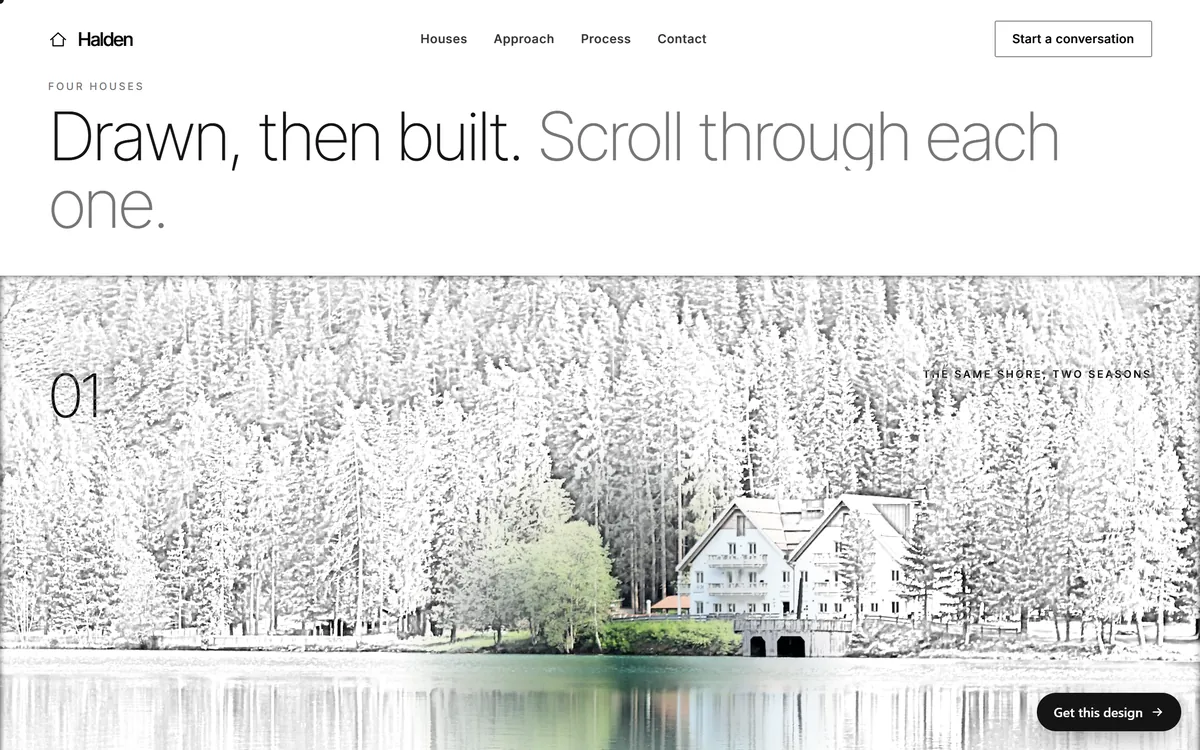
Search Console rinde más en un sitio con páginas claras, cada una con una sola pregunta que responder. Todos los sitios que construimos incluyen la configuración de SEO, una versión para celular y textos escritos para ti, y las cantidades de páginas de nuestros paquetes, hasta 15 páginas en Basic, de 15 a 30 en Pro y más de 30 en Large, dejan lugar para una página por cada servicio o tema. Search Console en sí es una cuenta de Google aparte que te pertenece. Puedes ver cómo organizan sus páginas sitios reales en nuestros diseños.
Preguntas frecuentes
¿Qué es Google Search Console?
Es una herramienta gratuita de Google que muestra cómo le va a tu web en la Búsqueda de Google: las búsquedas que mostraron tus páginas, los clics que recibieron y si Google puede encontrarlas y leerlas.
¿Google Search Console es gratis?
Sí, es una herramienta gratuita de Google. Necesitas una cuenta de Google y una prueba de que el sitio es tuyo.
¿Cómo verifico mi sitio en Search Console?
Para una propiedad de dominio agregas un registro en el proveedor de tu dominio. Para una propiedad de prefijo de URL puedes subir un archivo HTML, agregar una etiqueta HTML a tu página de inicio, usar tu código de Google Analytics o tu fragmento de Google Tag Manager, o usar el método del proveedor del dominio.
¿Cuál es la diferencia entre una propiedad de dominio y una de prefijo de URL?
Una propiedad de dominio incluye todos los protocolos y subdominios de tu dominio y solo se verifica con un registro en el proveedor del dominio. Una propiedad de prefijo de URL cubre una dirección exacta y se puede verificar de varias maneras.
¿Cuál es la diferencia entre Search Console y Google Analytics?
Search Console muestra lo que pasa en la Búsqueda de Google antes del clic: búsquedas, impresiones y clics. Analytics muestra lo que hace la gente en tu sitio después de llegar. Sus números no van a coincidir exactamente.
¿Qué significan clics, impresiones, CTR y posición?
Los clics son las veces que la gente pasó de Google a tu sitio. Las impresiones son las veces que aparecieron tus páginas en los resultados. El CTR son los clics divididos por las impresiones. La posición media es más o menos el lugar en que aparecieron tus páginas, y un número más bajo está más cerca de arriba.
¿Cuánto tardan en aparecer los datos?
Google no da un plazo fijo después de verificar. Vuelve en unos días y revisa otra vez el informe de rendimiento.
¿Por qué mi página no está indexada?
Abre el informe de indexación de páginas, que explica el motivo de cada grupo de páginas que no están en Google. No todas las páginas necesitan estar indexadas, así que lee primero el motivo. Después de arreglar un problema real, usa la herramienta de inspección de URL para pedirle a Google que rastree la página.
¿Tengo que enviar un sitemap?
No. Google puede descubrir tus páginas sin uno. Enviar un sitemap puede ayudar igual a que las descubra y te permite vigilar errores en el informe de sitemaps.
¿Cada cuánto debo revisar Search Console?
Google sugiere mirar más o menos una vez al mes, y también cuando cambies tu contenido, para asegurarte de que los datos sean estables.
¿Quieres una web que haga todo esto? Empieza tu sitio